시작하기
워크스페이스 생성하기
1. 사이트 접속하기
Monocle AI 공식 웹사이트(https://monocle-ai.com)에 접속합니다.
메인 화면에서 "시작하기" 버튼을 클릭하여 가입 및 로그인 페이지로 이동합니다.
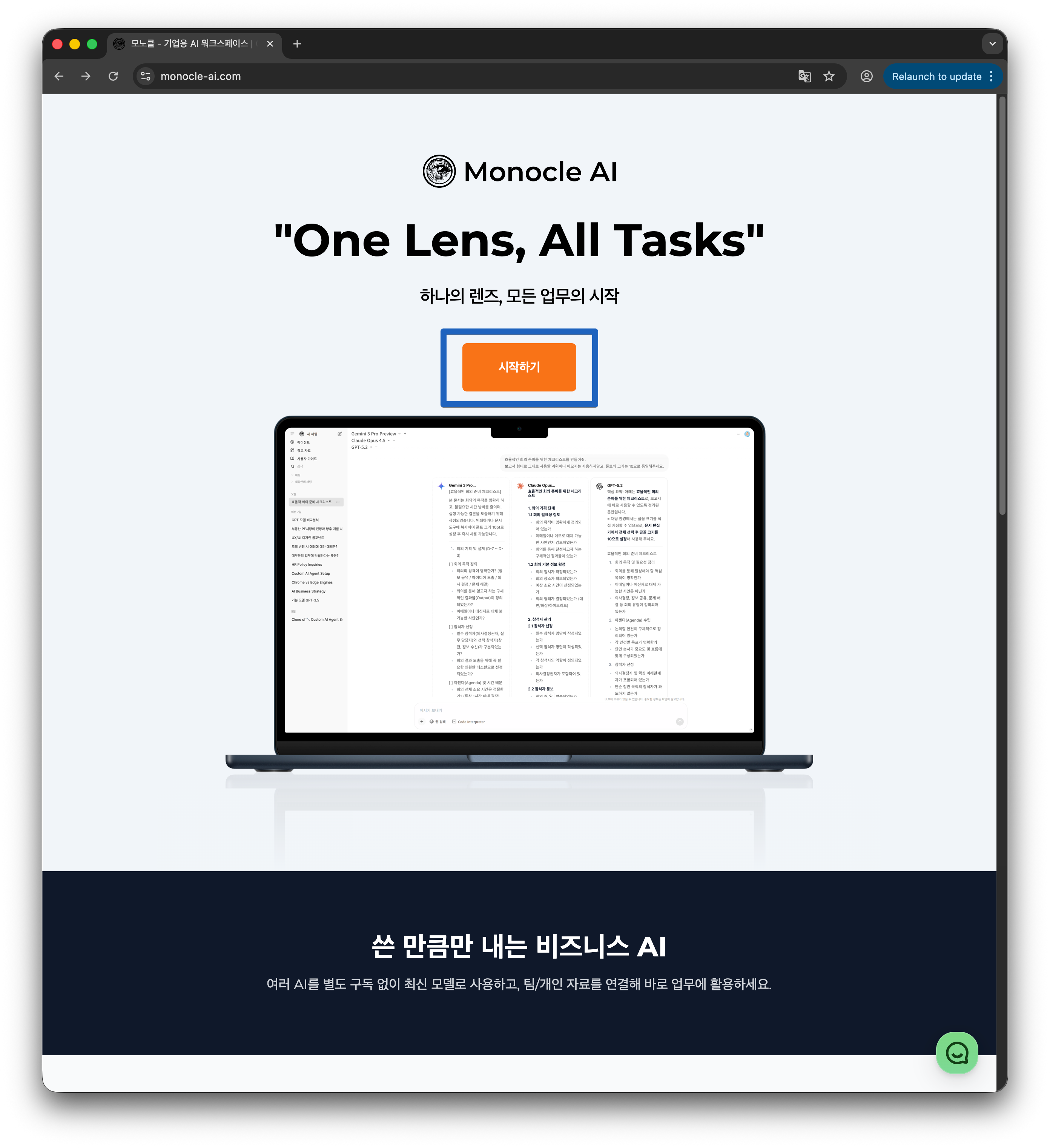
Monocle AI 메인 페이지 - "One Lens, All Tasks" 슬로건과 함께 시작하기 버튼이 표시됩니다.
2. 이메일 입력 및 인증
로그인/회원가입 페이지에서 사용하실 이메일 주소를 입력하고 "시작하기" 버튼을 클릭합니다.
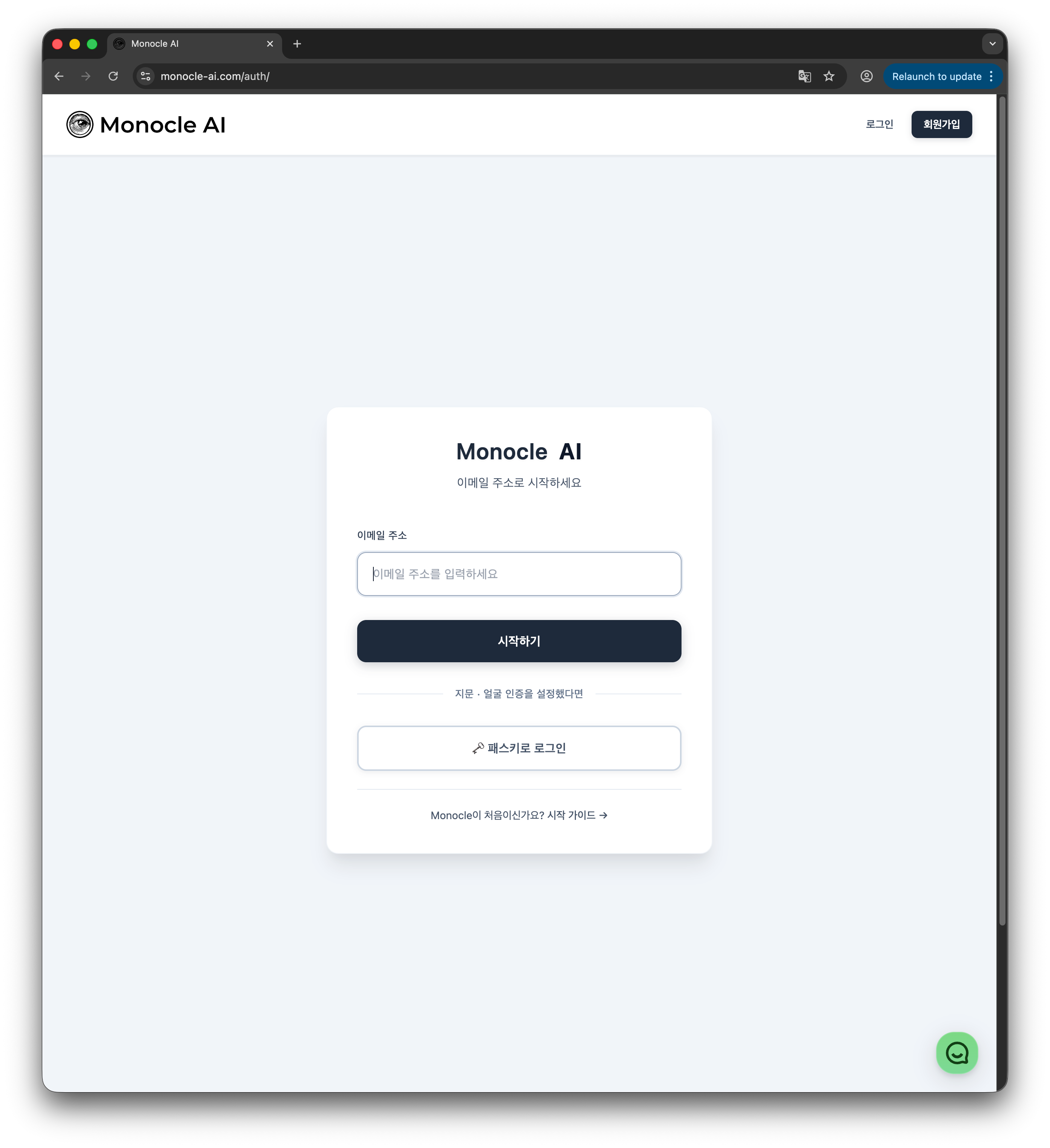
이메일 주소 입력 화면 - 패스키 로그인 옵션도 제공됩니다.
입력한 이메일로 인증 링크가 발송됩니다. 이메일을 확인하신 후 링크를 클릭하면 인증이 완료됩니다.
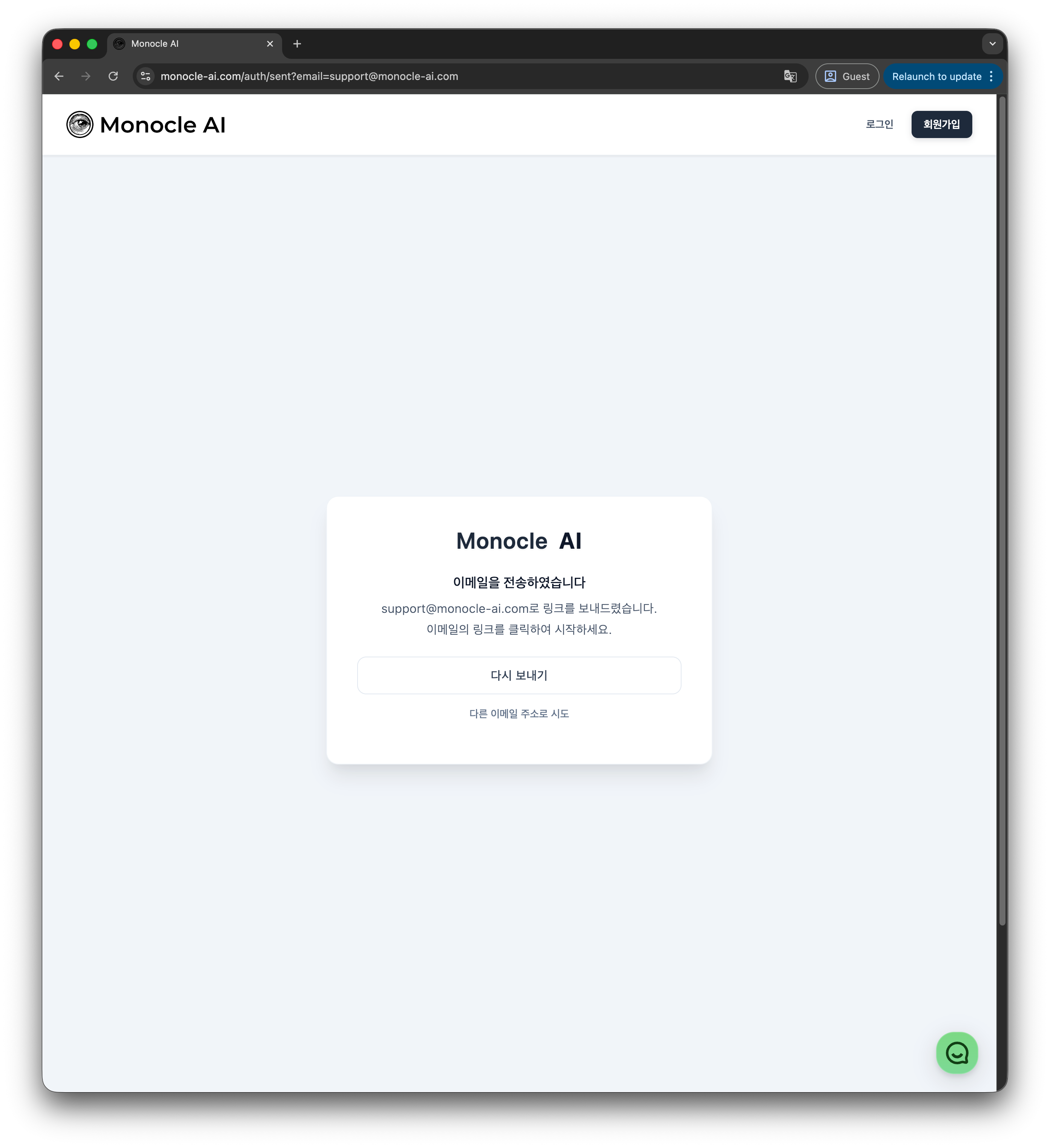
이메일 전송 완료 화면 - 이메일의 링크를 클릭하여 시작하세요.
참고: 회사 이메일 또는 안내받은 이메일을 사용해 주세요. 다른 이메일 사용 시 별도의 승인 절차가 필요할 수 있습니다.
3. 워크스페이스 선택 화면
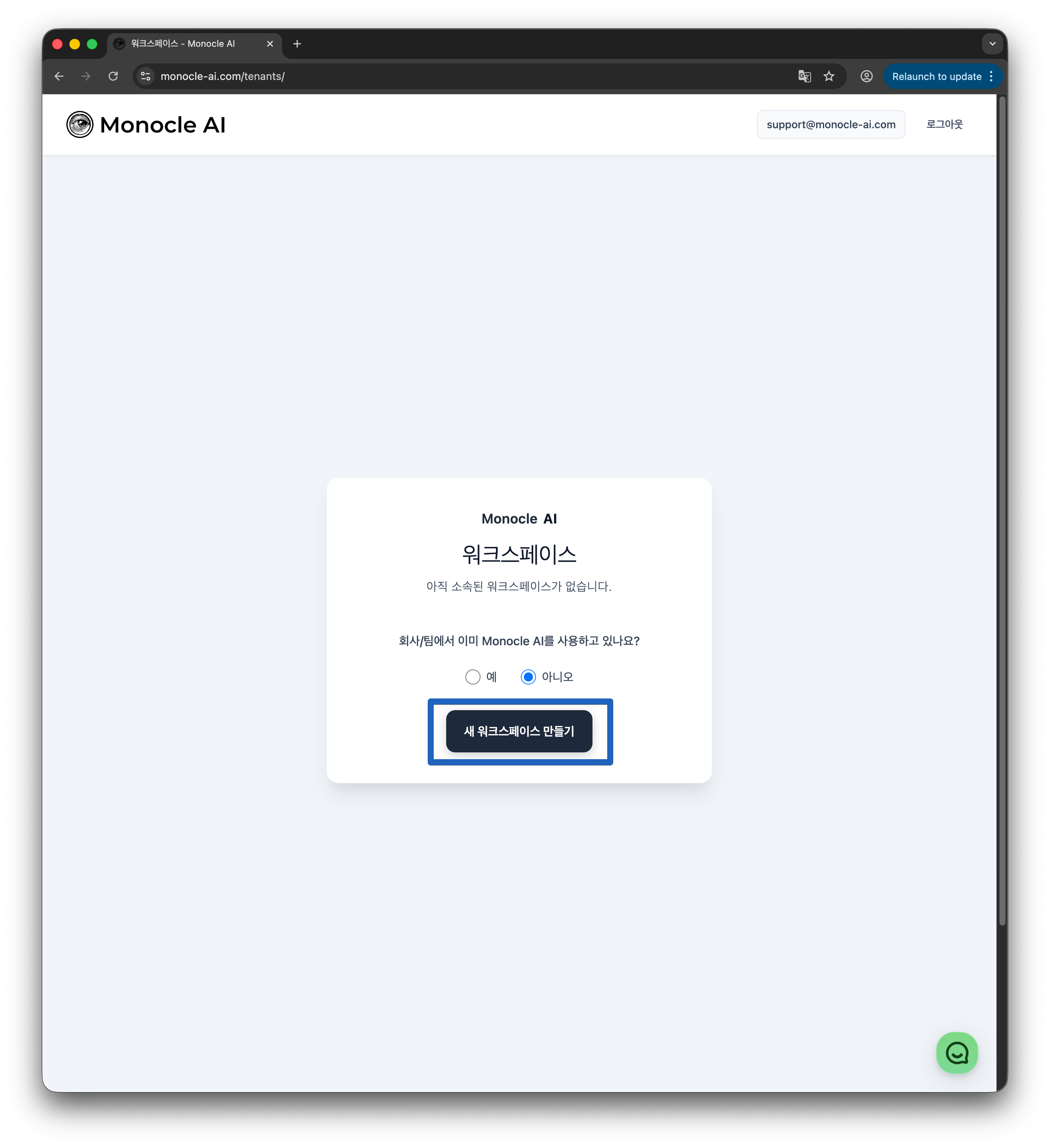
이메일 인증 후 로그인하면 워크스페이스 화면이 나타납니다.
"회사/팀에서 이미 Monocle AI를 사용하고 있나요?"라는 질문이 표시됩니다.
- 예: 기존 워크스페이스에 참여하는 경우 선택합니다.
- 아니오: 새로운 워크스페이스를 만들 경우 선택합니다.
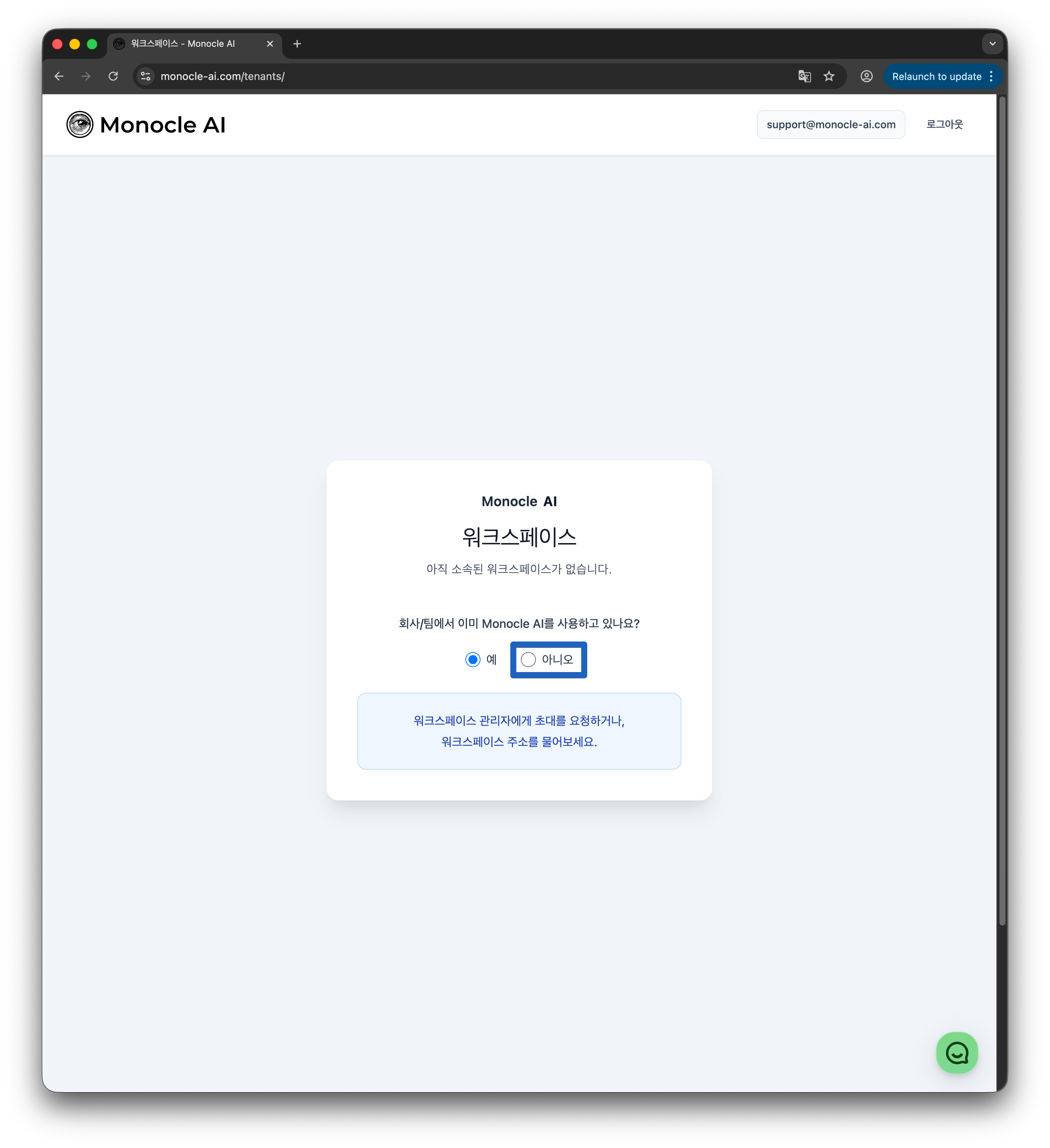
워크스페이스 선택 화면 - 기존 워크스페이스 참여 또는 새로 만들기를 선택합니다.
새 워크스페이스를 만들려면 "아니오"를 선택한 후 "새 워크스페이스 만들기" 버튼을 클릭합니다.
4. 워크스페이스 정보 입력
새 워크스페이스 생성 화면에서 다음 정보를 입력합니다.
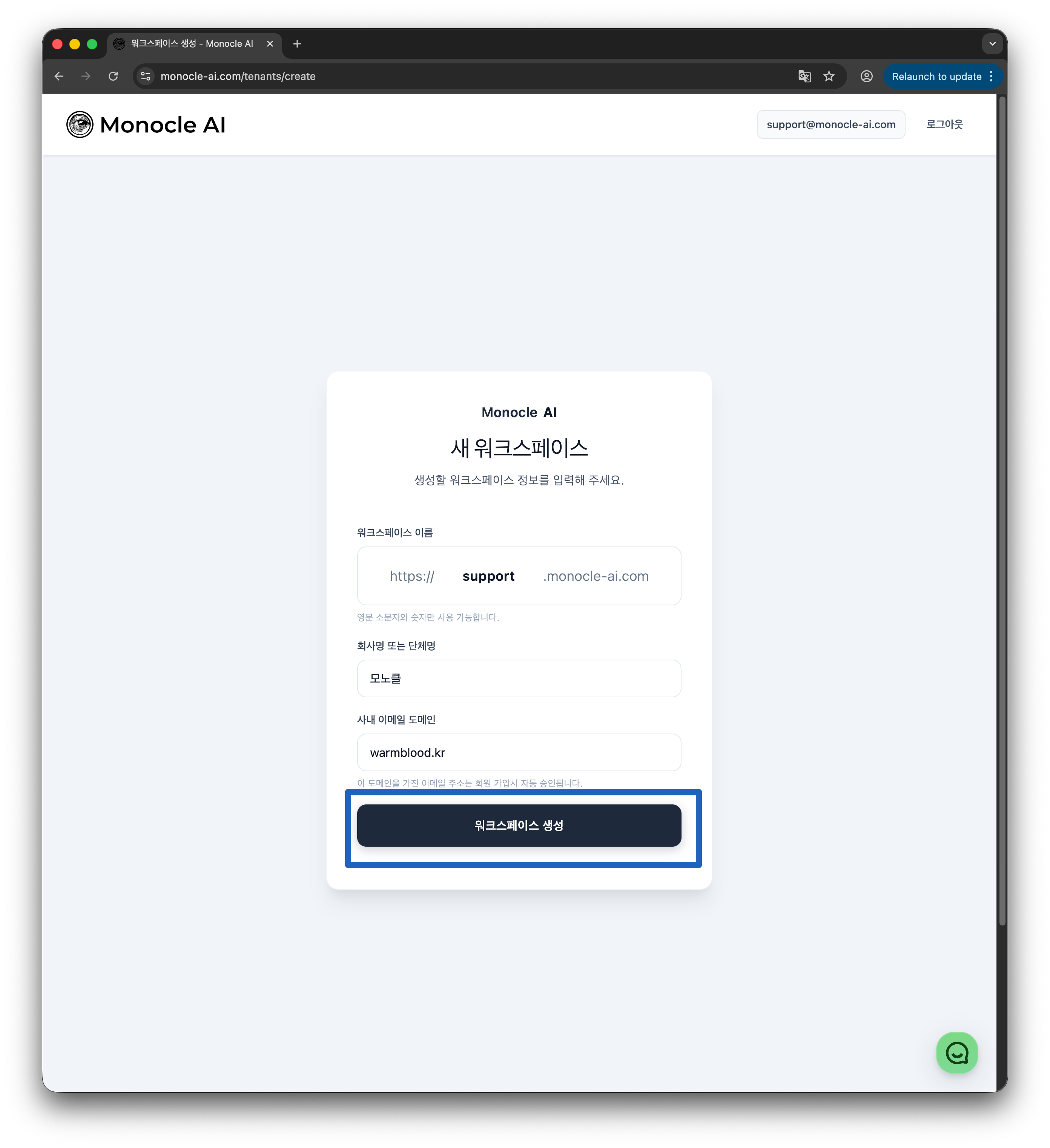
워크스페이스 생성에 필요한 정보를 입력하는 화면입니다.
| 입력 항목 | 설명 |
|---|---|
| 워크스페이스 이름 | URL에 사용될 이름 (영문 소문자, 숫자만 가능) |
| 회사명 또는 단체명 | 조직의 이름 |
| 사내 이메일 도메인 | 자동 승인될 이메일 도메인 (예: company.com) |
예시: 워크스페이스 이름을
monocle로 입력하면https://monocle.monocle-ai.com으로 접속할 수 있습니다.
모든 정보를 입력한 후 "워크스페이스 생성" 버튼을 클릭합니다.
5. 워크스페이스 생성 완료
워크스페이스 생성이 진행되는 동안 잠시 기다려 주세요.
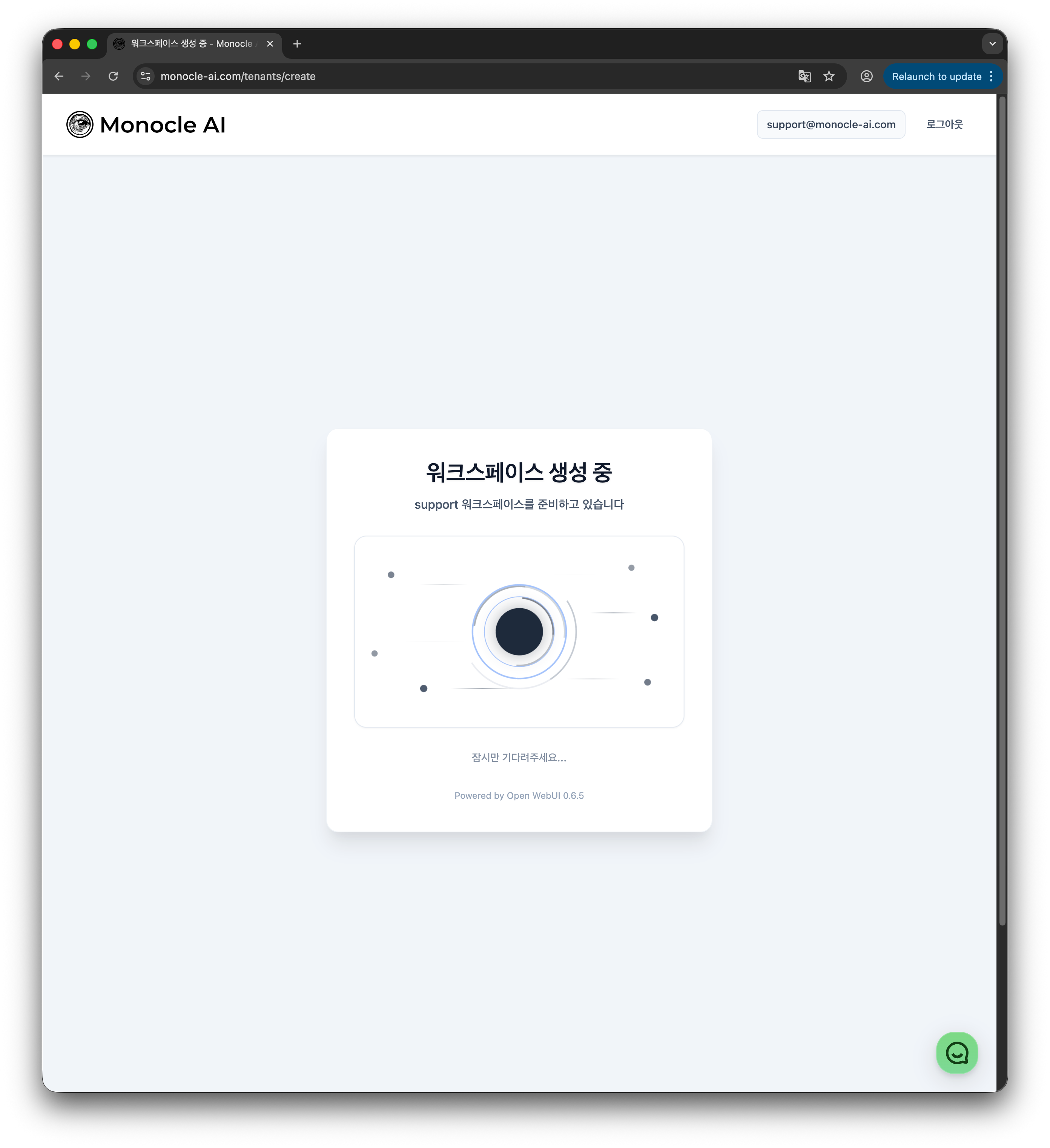
워크스페이스 생성 중 화면 - "잠시만 기다려주세요..."
생성이 완료되면 워크스페이스 관리 화면으로 이동합니다. "워크스페이스 열기" 버튼을 클릭하여 Monocle AI 사용을 시작할 수 있습니다.
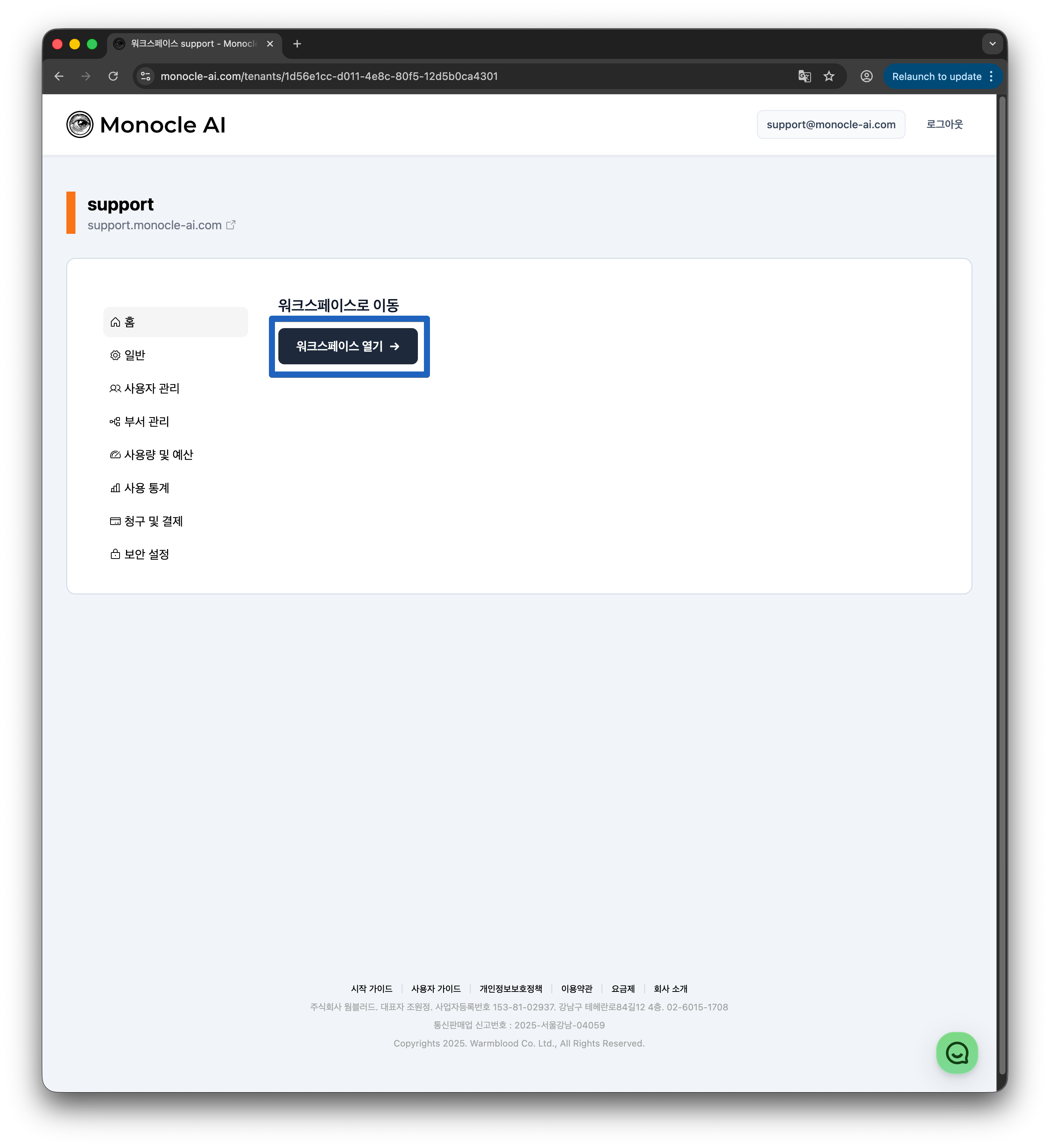
워크스페이스 관리 화면 - 홈, 일반, 사용자 관리, 부서 관리 등 다양한 메뉴가 제공됩니다.