기능 소개
문서 참고시키기
파일 업로드
모노클 AI에서는 파일을 업로드해서 파일 내용에 대해 묻고 답할 수 있습니다.
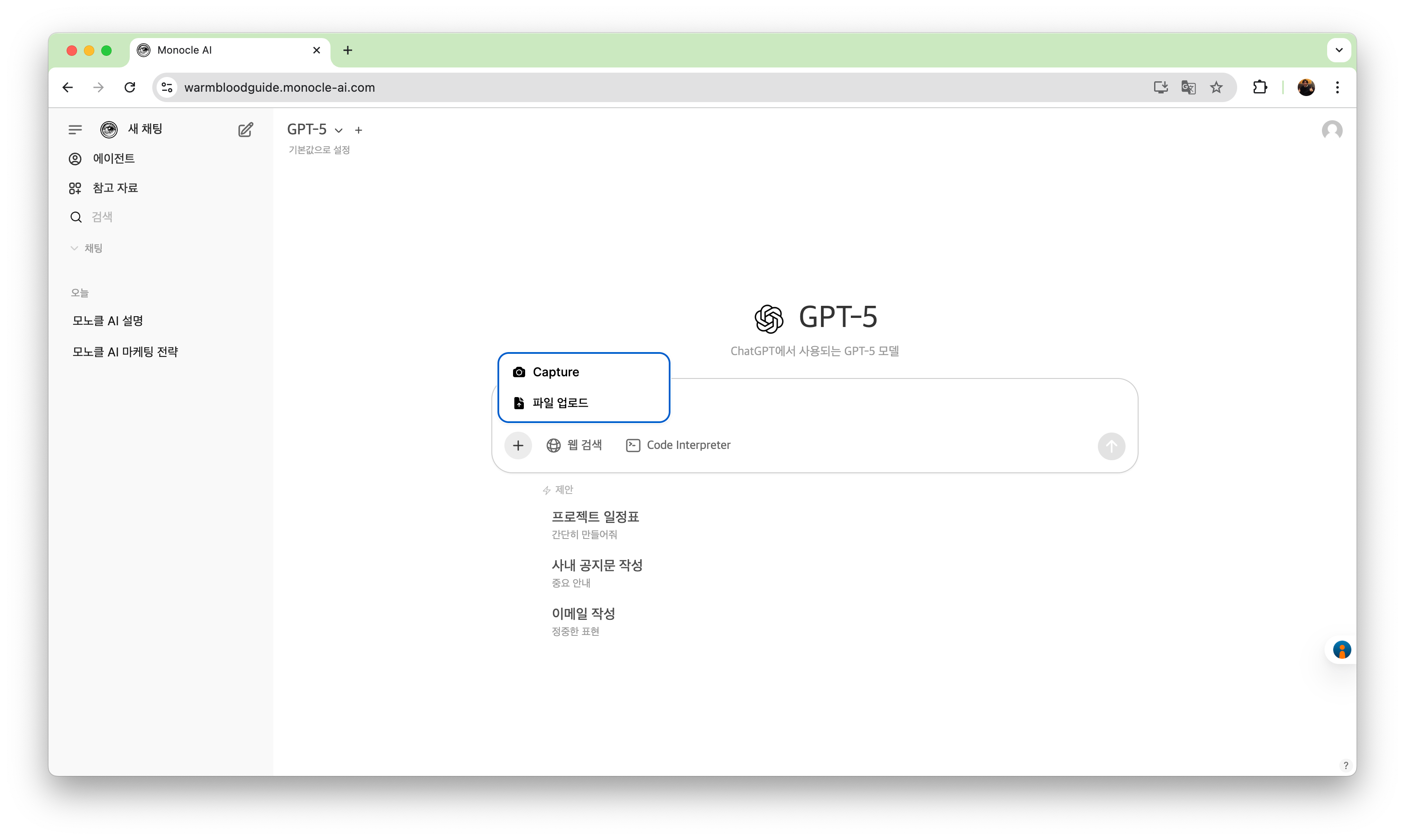
대화창 왼쪽 아래의 '+' 버튼을 클릭하면 'Capture'와 '파일 업로드' 메뉴가 나타납니다.
'Capture'를 선택하면 열려있는 창 중 하나를 골라 바로 캡쳐하여 이미지로 첨부합니다.
'파일 업로드'를 선택하면 업로드할 파일을 고르는 화면이 나타납니다.
파일을 끌어다가 대화창에 올려두는 방식으로도 업로드할 수 있습니다.
이미지, PDF, DOCX, XLSX, PPTX, HWP 및 TXT, MD 등 대부분의 파일 형식을 지원합니다.
참고 자료
자주 사용할 자료나 함께 사용할 자료가 있다면 참고 자료에 넣어두고 필요할 때마다 AI에게 참고시킬 수 있습니다. 매번 파일을 업로드하지 않아도 되니 편리하겠지요?
참고 자료 관리
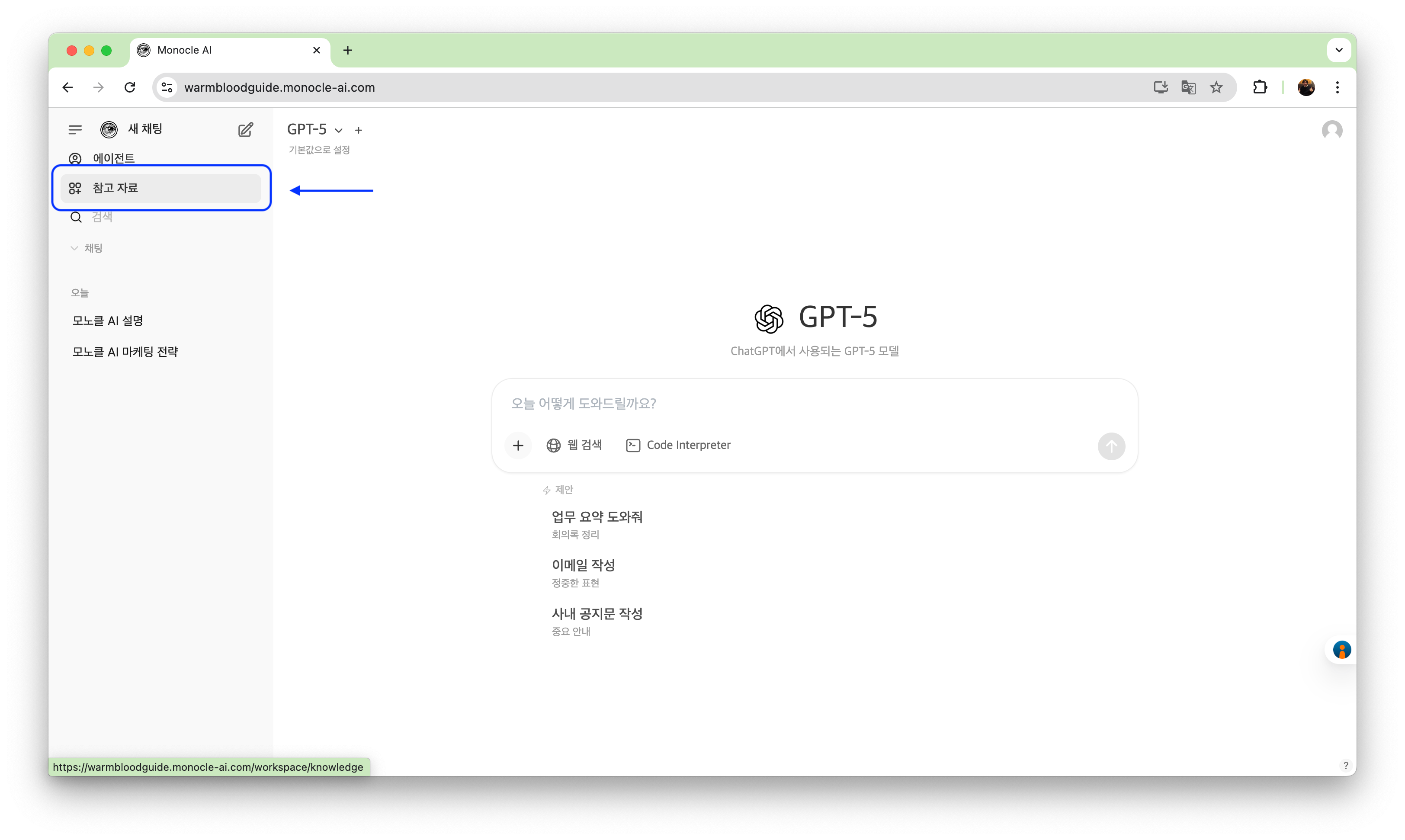
좌측 메뉴 목록에서 참고 자료를 클릭합니다.
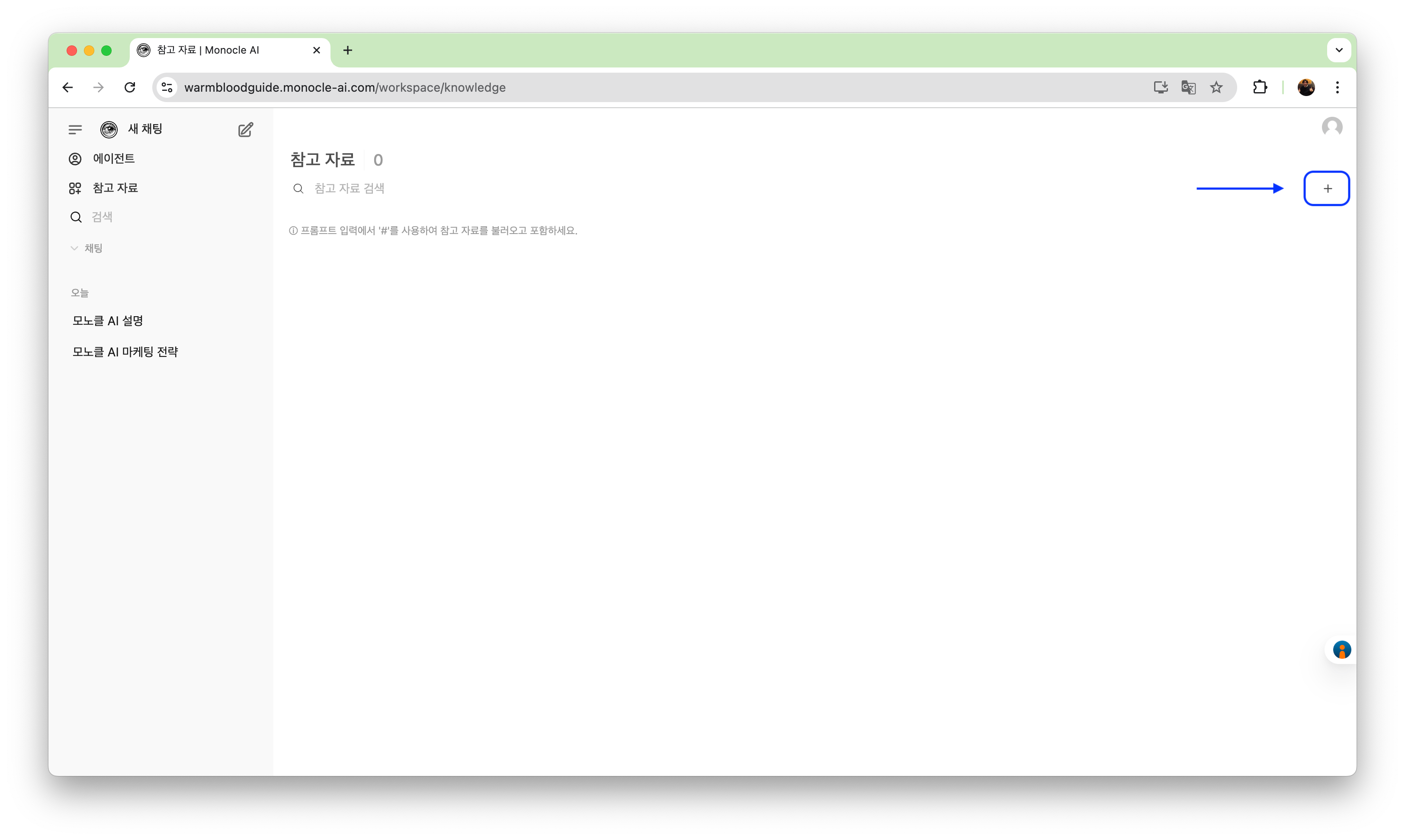
참고 자료를 추가하려면 '+' 버튼을 클릭합니다.
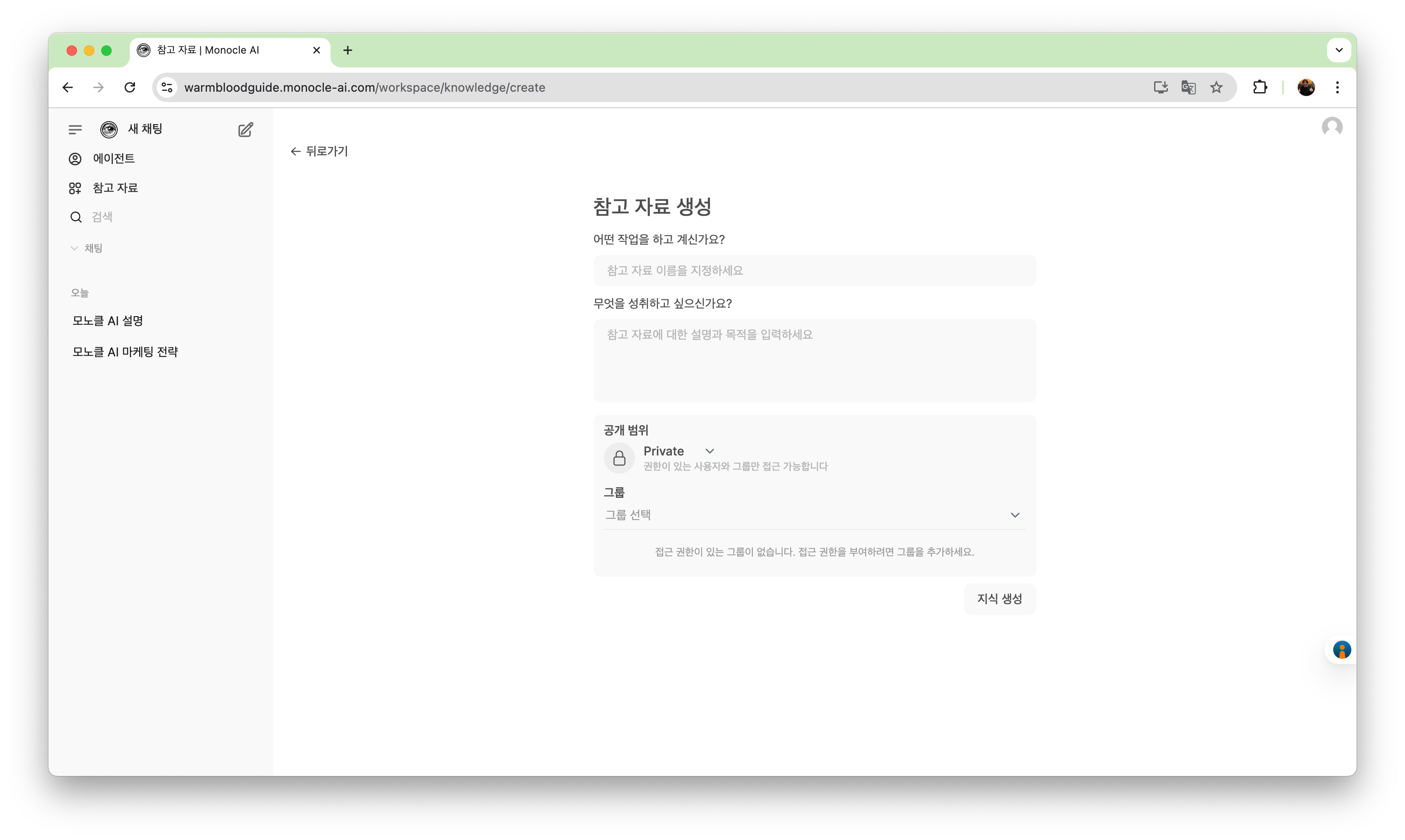
참고 자료는 공개 범위를 조절할 수 있습니다.
공개 범위를 Public으로 하면 워크스페이스 내의 모든 동료들과 공유할 수 있습니다.
공개 범위를 Private으로 하면 나만 볼 수 있고, 그룹을 지정하면 그룹 사람들과만 공유할 수 있습니다. (그룹은 관리자가 관리합니다. 지정하려는 그룹이 없다면 관리자에게 문의하세요.)
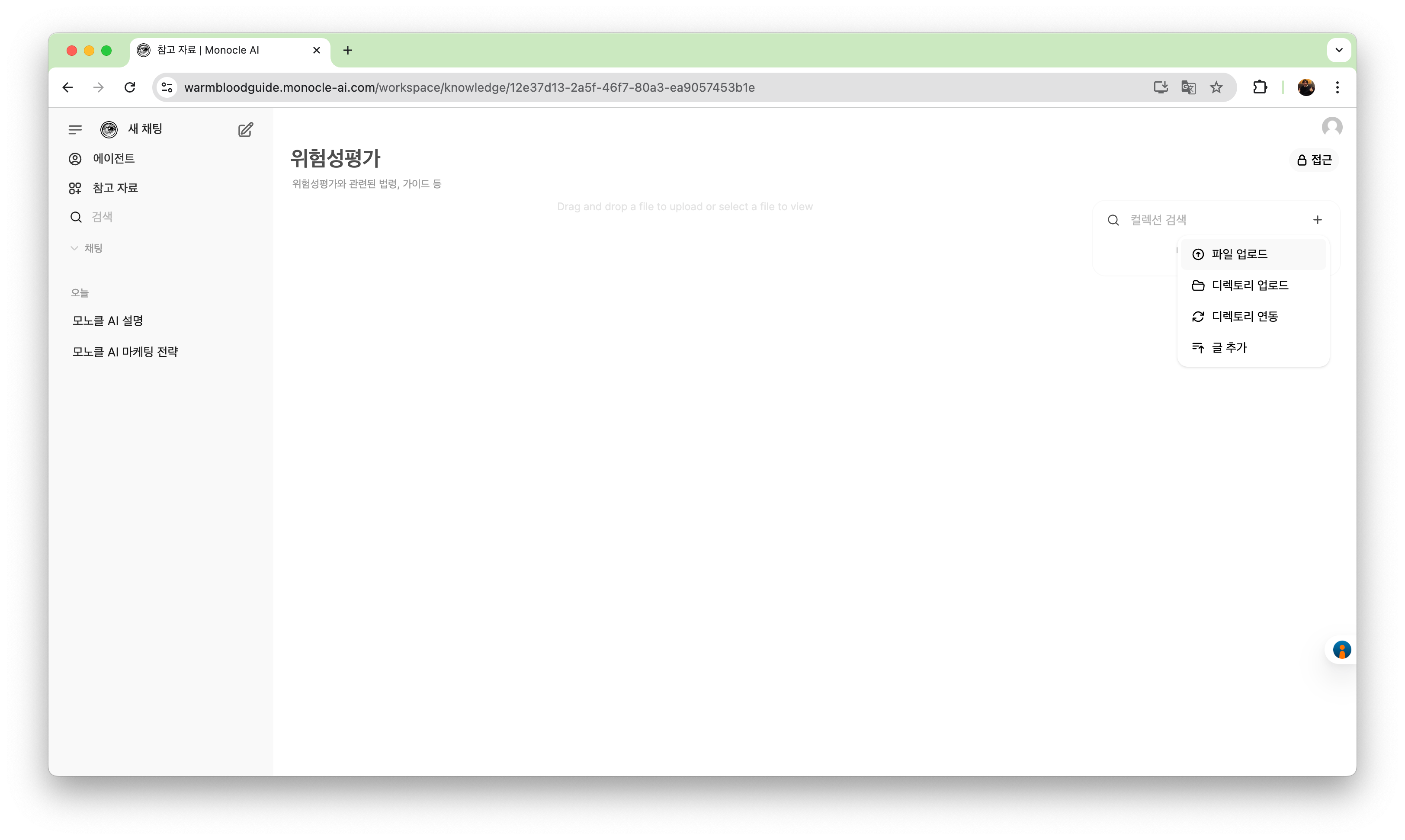
참고 자료 생성을 완료하면 위와 같은 화면이 나옵니다.
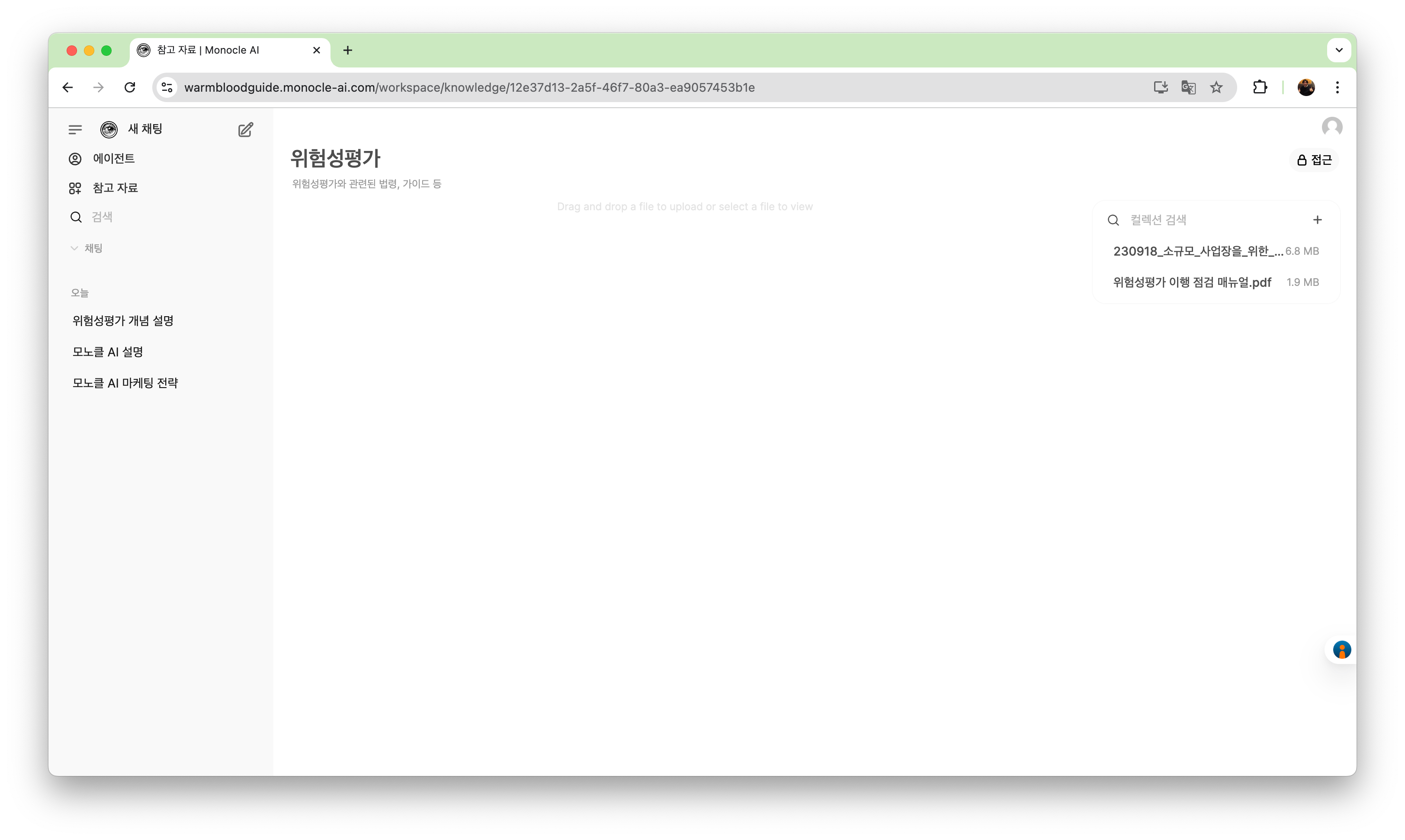
하나의 참고 자료에 여러 파일을 담을 수 있습니다.
파일을 끌어와서 올려놓거나 우측의 '+' 버튼을 클릭해서 파일을 추가할 수 있습니다.
아래는 위험성평가라는 참고 자료에 두 개의 파일을 첨부한 예시입니다.
참고 자료 활용
참고 자료가 준비되었다면 AI에게 질문할 때 #으로 참고 자료를 불러 첨부할 수 있습니다.
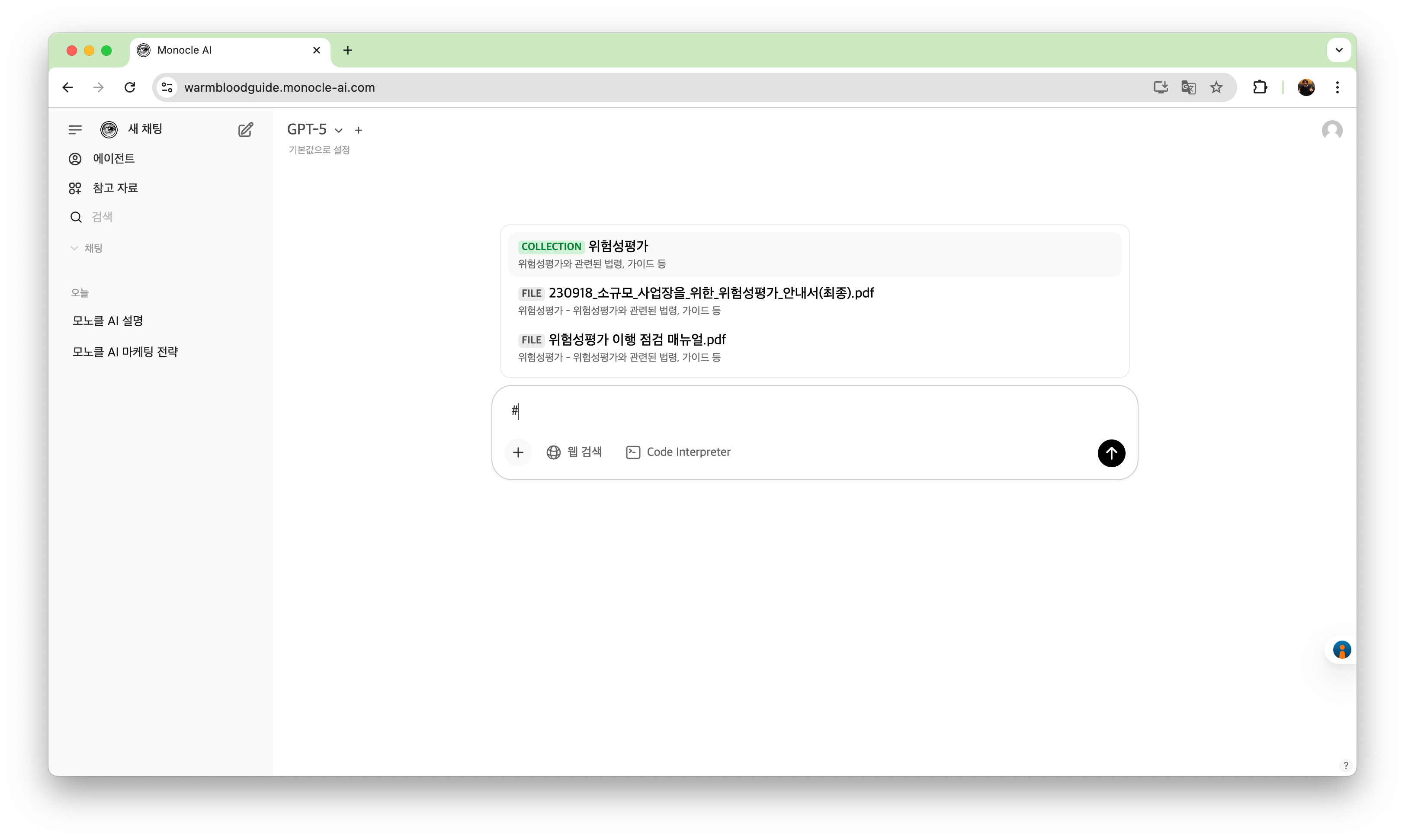
# 을 입력하면 참고 자료 목록이 나타납니다.
컬렉션 전체를 참고 시킬 수도 있고, 컬렉션 안에 있는 개별 파일을 골라 참고 시킬 수도 있습니다.
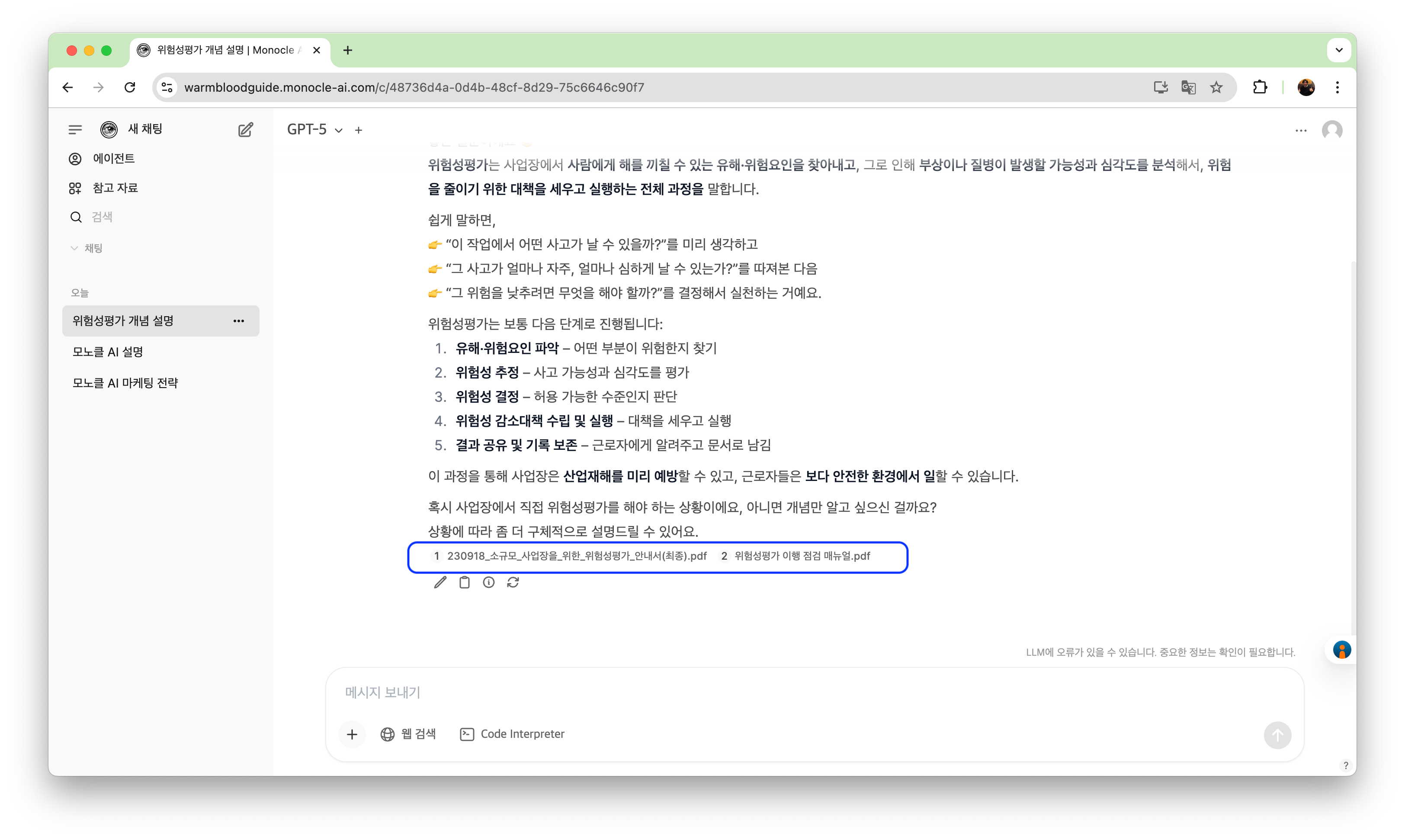
참고 자료를 주고 질문시 참고에 답변한 자료가 있다면 출처를 표시해줍니다. 위 예시에서는 컬렉션을 참고 시켰고 컬렉션에 포함된 두 개의 파일을 모두 참고했네요.
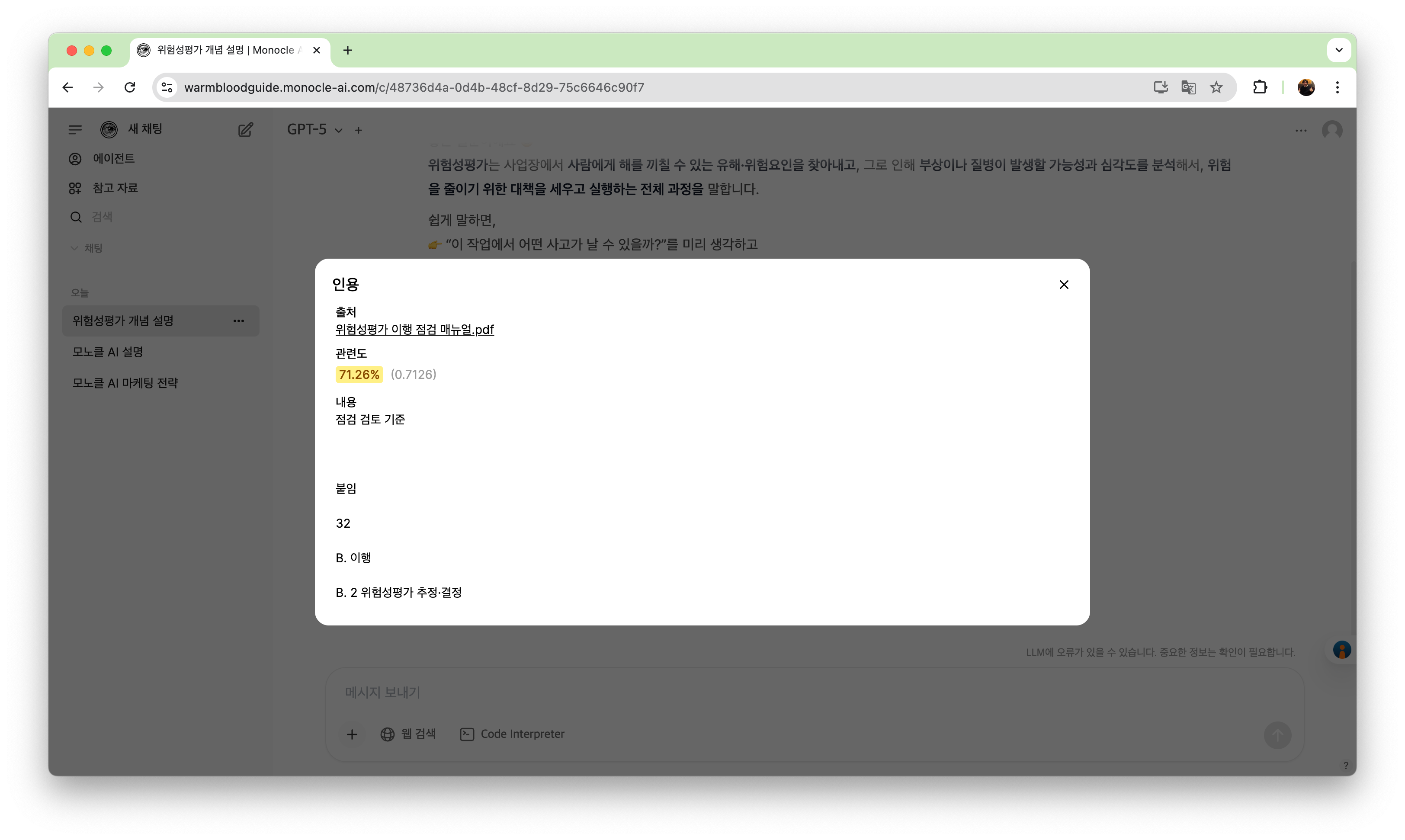
출처를 클릭하면 어떤 내용을 참고하여 답한 것인지 자세한 내용을 확인할 수 있습니다.