기능 소개
이미지 생성
모노클 AI에서는 별도의 그림 도구를 다루지 않아도, 채팅창에 원하는 그림을 말로 설명하면 AI가 이미지를 생성해 줍니다. 켜고 끄는 토글이 따로 있는 것이 아니라, 평소 대화하듯 자연어로 요청하면 됩니다.
어떻게 사용하나요?
새 채팅을 시작한 뒤, 만들고 싶은 그림을 자연어로 설명해 요청하면 됩니다. "~를 그려줘", "~ 이미지를 만들어줘"처럼 그림을 만들어 달라는 의도가 드러나도록 요청하는 것이 좋습니다.
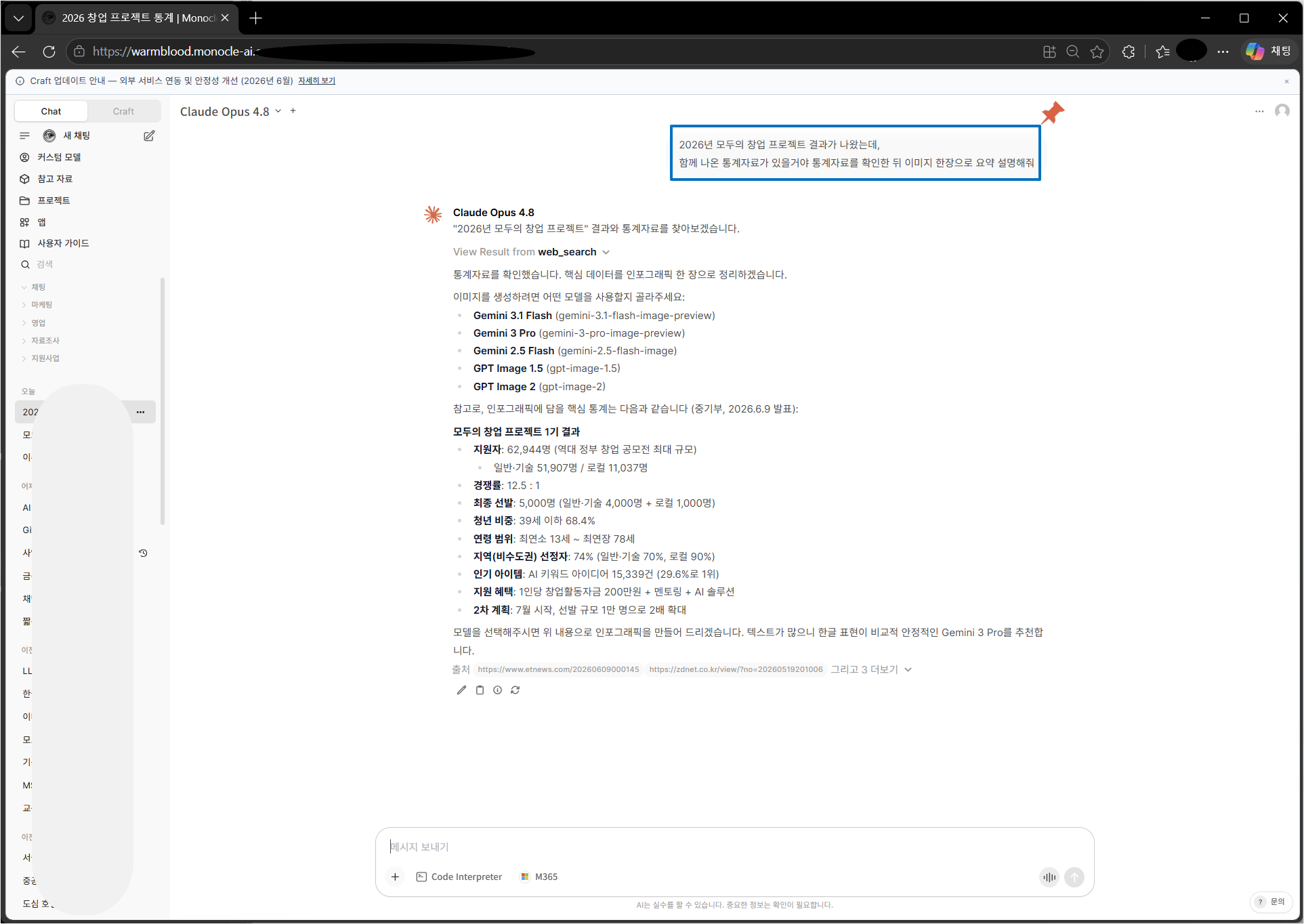
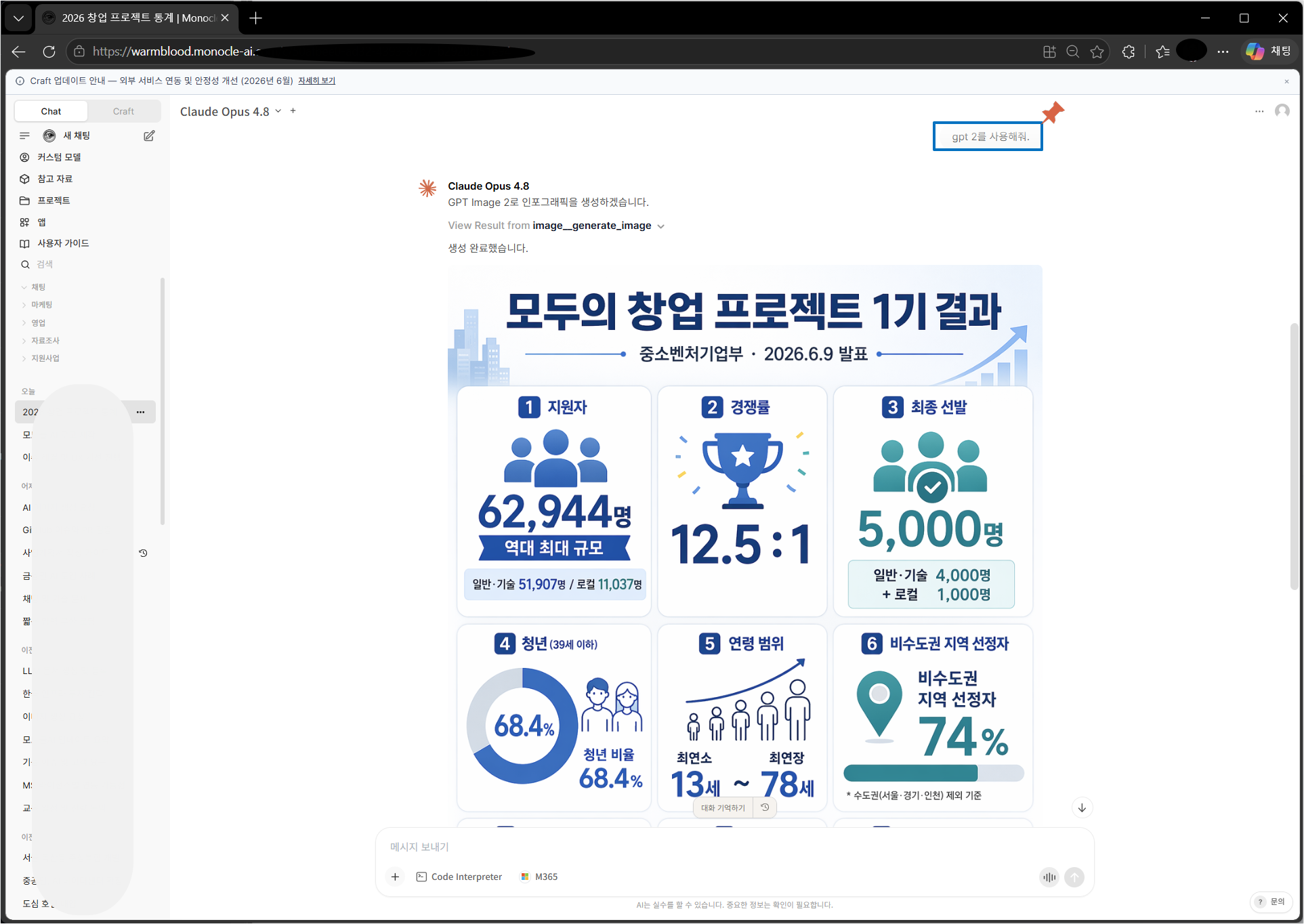
요청을 보내면 AI가 설명을 이해하고 잠시 뒤 이미지를 생성해 채팅에 보여줍니다.
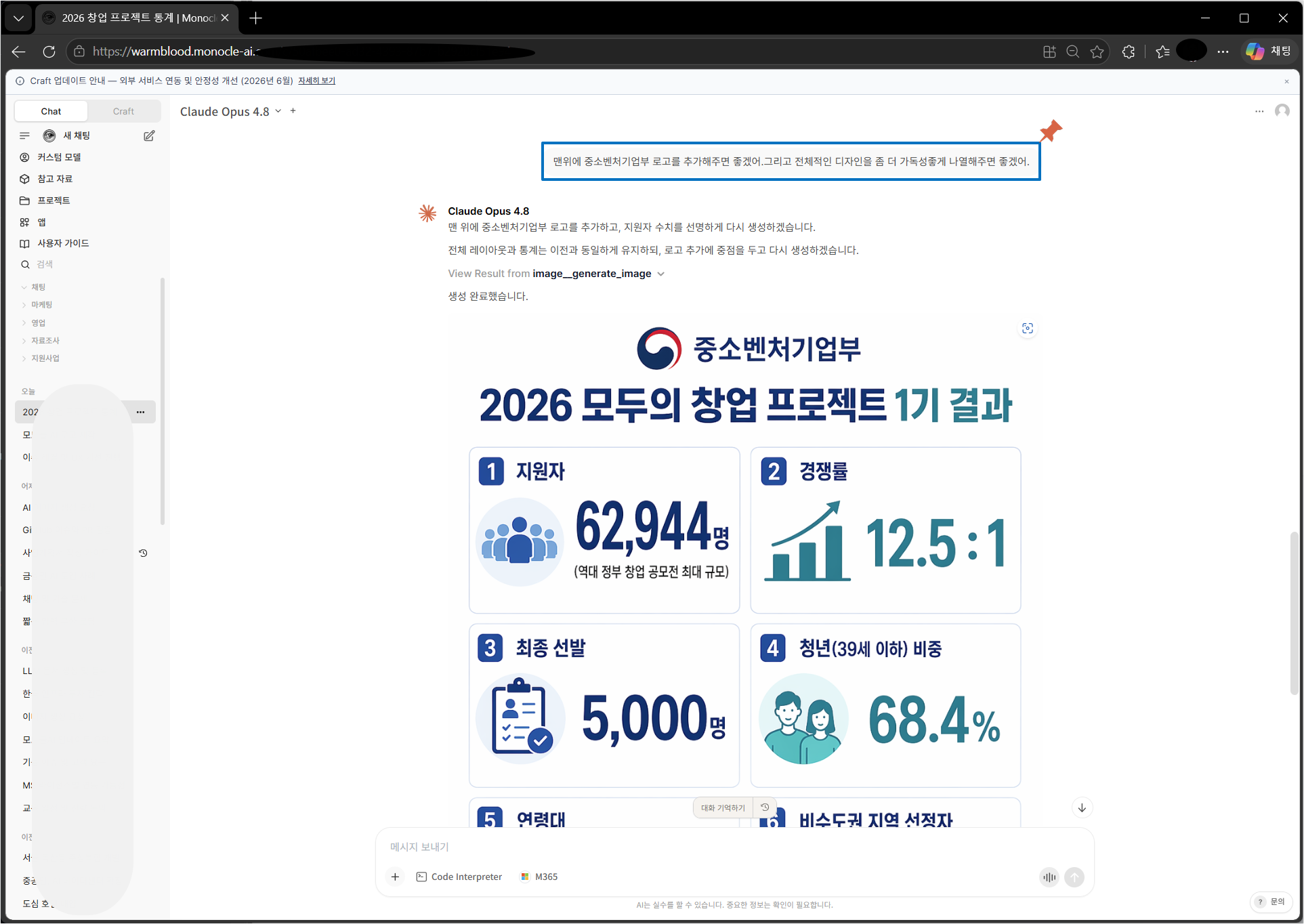
생성된 이미지가 마음에 들지 않거나 일부만 바꾸고 싶다면, 이어서 자연어로 수정 사항을 요청하면 됩니다. 처음부터 다시 설명할 필요 없이 "배경을 밤하늘로 바꿔줘", "조금 더 밝은 색감으로 다시 그려줘"처럼 대화를 이어가며 다듬을 수 있습니다.
생성된 이미지는 클릭하여 크게 보거나, 다운로드하여 저장할 수 있습니다.
좋은 결과를 얻는 팁
같은 "그려줘"라도 설명이 구체적일수록 원하는 그림에 더 가까운 결과를 얻을 수 있습니다. 다음 요소들을 함께 적어주면 좋습니다.
- 무엇을: 주제나 대상 (예: 노트북을 보는 고양이)
- 분위기/스타일: 사진풍, 수채화, 일러스트, 픽셀아트 등
- 색감·구도: 따뜻한 색감, 정면 구도, 단순한 배경 등
- 용도: 발표 자료 표지, 블로그 썸네일, 프로필 이미지 등
사용 예시
다음과 같이 요청해 보세요.
- "사무실 책상에서 노트북을 보고 있는 귀여운 고양이를 수채화 스타일로 그려줘"
- "파란색과 보라색이 어우러진 추상적인 발표 자료 표지 이미지를 만들어줘"
- "방금 만든 이미지에서 배경만 밤하늘로 바꿔서 다시 그려줘"
- "미니멀한 느낌의 커피 브랜드 로고 이미지를 만들어줘"
자주 묻는 질문
Q. 이미지 생성을 켜는 버튼이나 토글이 어디 있나요?
별도의 버튼이나 토글은 없습니다. 채팅창에 그림을 만들어 달라고 자연어로 요청하면 바로 이미지가 생성됩니다.
Q. 만든 이미지를 수정할 수 있나요?
네. 같은 대화에서 이어서 "~ 부분을 바꿔줘"처럼 자연어로 요청하면 수정된 이미지를 다시 생성해 줍니다.
Q. 만든 이미지는 어떻게 저장하나요?
생성된 이미지를 클릭해 크게 본 뒤 다운로드하여 저장할 수 있습니다.